
Slogs Obsidian 동기화 사용 가이드
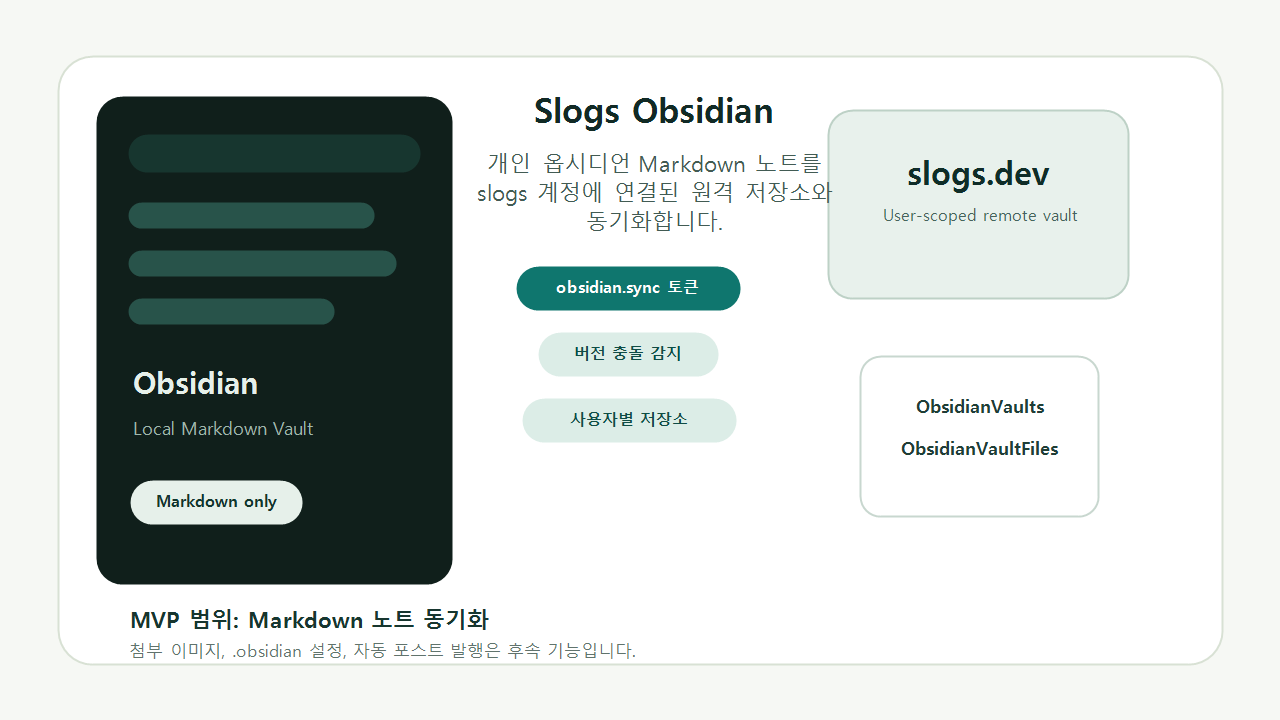
공개 로그Slogs 계정에 연결된 사용자별 원격 Obsidian vault를 공식 커뮤니티 플러그인 Slogs Sync 0.1.2 이상 또는 Windows Drive로 동기화하는 방법과 토큰, 동기화 범위, 충돌 처리, 현재 Drive 설치 기준을 정리한 사용 가이드입니다.
Obsidian은 로컬 Markdown 노트에 강하고, slogs는 계정 기반의 원격 저장소와 공개 글 발행 흐름에 강합니다. Slogs Obsidian Sync는 이 둘 사이에 사용자별 원격 vault를 만들고, 여러 클라이언트가 같은 slogs 계정의 vault를 기준으로 노트를 맞출 수 있게 합니다.
현재 연결 방식은 두 가지입니다.
- Obsidian 플러그인: Obsidian 안에서 sync 명령, 충돌 모달, post/LLM Wiki 매핑 옵션을 쓰는 방식입니다.
- Windows WinFsp Drive: slogs 원격 vault를
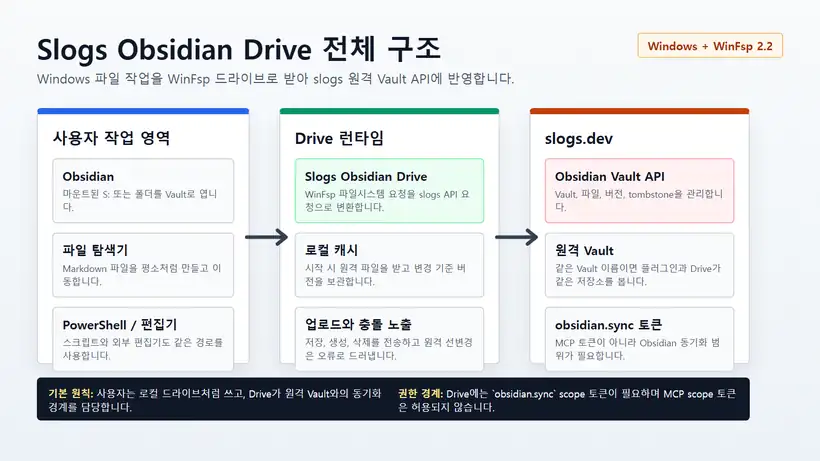
S:같은 로컬 드라이브처럼 마운트하는 방식입니다. Drive는 GitHub Release 기반 NativeAOT 설치기와 winget manifest를 기준으로 배포하며, 자세한 내용은 Slogs Obsidian Drive 사용 가이드를 참고하세요.
두 방식 모두 slogs 서버가 내 컴퓨터에 직접 접근하는 구조가 아닙니다. 플러그인이나 Drive 클라이언트가 obsidian.sync 토큰으로 slogs API에 요청을 보내고, slogs는 사용자별 원격 vault를 저장합니다.
무엇을 할 수 있나
- 여러 기기에서 같은 slogs 계정의 원격 Obsidian vault를 기준으로 노트를 맞출 수 있습니다.
- Slogs 계정별로 원격 vault가 분리되므로 다른 사용자의 노트와 섞이지 않습니다.
- 파일은 vault-relative path 기준으로 저장됩니다. 예:
daily/2026-06-29.md - 원격 변경 이후의 오래된 로컬 변경은 조용히 덮어쓰지 않고
obsidianConflict충돌로 멈춥니다. - 삭제는 tombstone으로 기록되어 다른 클라이언트가 삭제 사실을 관찰할 수 있습니다.
- 첨부 파일과
.obsidian설정은 기본값이 아니라 명시적 opt-in으로 동기화합니다. - 선택한 노트는 frontmatter와 설정을 통해 Slogs 공개 글 또는 LLM Wiki 항목으로 연결할 수 있습니다.
준비물
- slogs 계정
- Obsidian 1.6.6 이상
- Obsidian 커뮤니티 플러그인
Slogs Sync0.1.2 이상 - slogs에서 생성한
obsidian.syncscope Bearer 토큰
중요한 점은 토큰 범위입니다. Slogs MCP 토큰의 mcp scope는 Obsidian 동기화에 사용할 수 없습니다. Obsidian 플러그인과 Windows Drive에는 반드시 obsidian.sync 용도로 만든 토큰을 넣어야 합니다.
Windows Drive를 쓰는 경우에는 Obsidian 플러그인 대신 Drive를 설치합니다. 지금 바로 설치하려면 GitHub Release를 가리키는 winget manifest를 내려받아 winget install --manifest로 설치합니다. winget install --id Dimohy.SlogsObsidianDrive --exact는 winget-pkgs PR merge와 source index 반영 후 사용할 수 있습니다. Drive 설치기는 GitHub Release의 NativeAOT 실행 파일을 사용하고, WinFsp가 없으면 공식 WinFsp 2.2.26112 MSI를 내려받아 설치합니다.
설정 순서
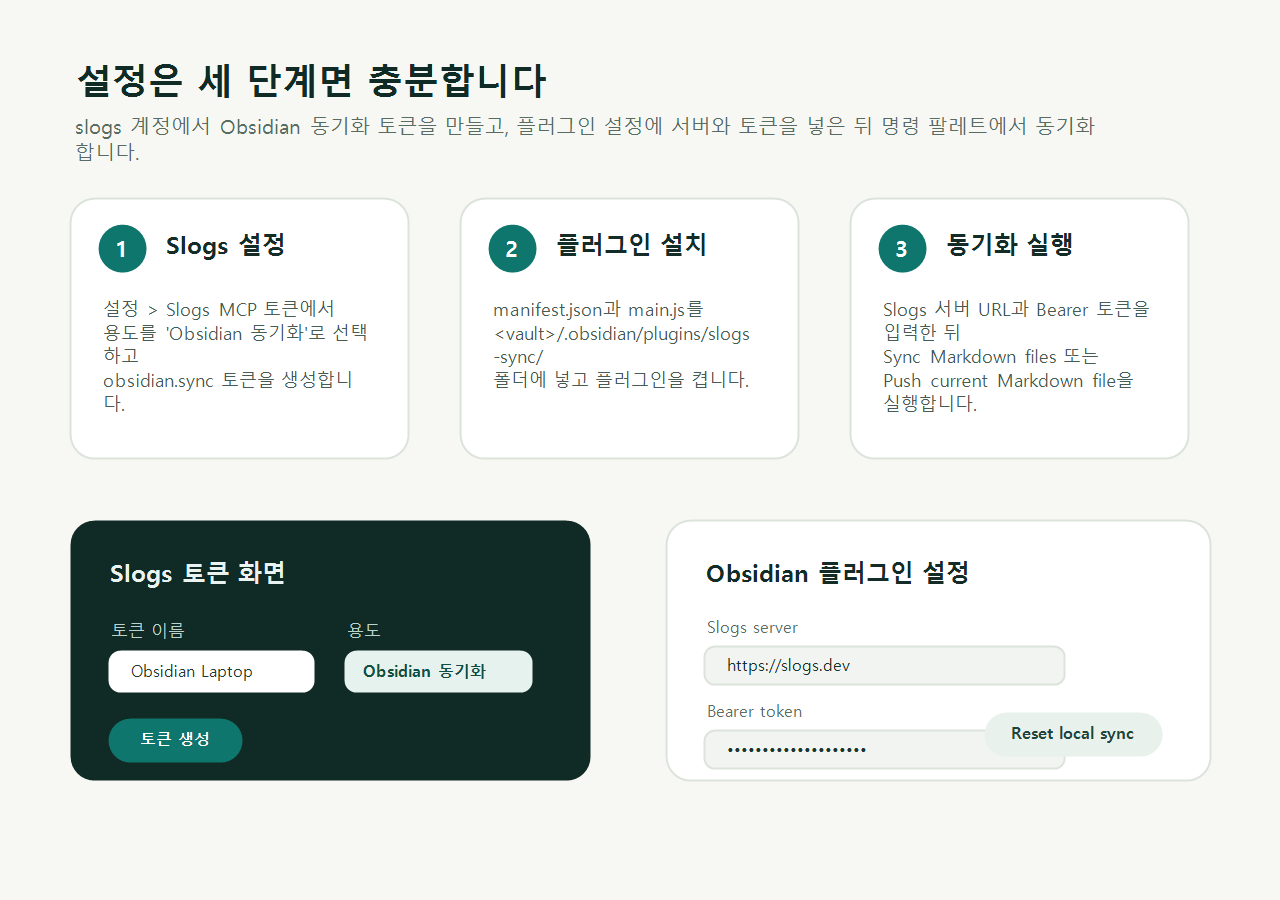
1. slogs에서 Obsidian 동기화 토큰 만들기
- slogs에 로그인합니다.
- 우측 상단 계정 메뉴에서
설정으로 들어갑니다. Slogs MCP 토큰영역에서 용도를Obsidian 동기화로 선택합니다.- 토큰 이름을 입력합니다. 예:
Obsidian Laptop 토큰 생성을 누르고, 새 토큰을 한 번만 복사합니다.
토큰은 비밀번호처럼 다뤄야 합니다. 문서, 로그, 프롬프트, LLM Wiki, 공개 글에 적지 마세요.
2. Obsidian에 플러그인 설치하기
이제 일반 사용자는 Obsidian 안에서 커뮤니티 플러그인으로 바로 설치합니다.
- Obsidian에서
Settings > Community plugins로 이동합니다. - 제한 모드를 끄고
Browse를 엽니다. Slogs Sync를 검색합니다.Install을 누른 뒤Enable로 활성화합니다.- 설치된 플러그인 버전이
0.1.2이상인지 확인합니다.
테스트 빌드가 필요한 개발/검증 상황에서만 GitHub Release나 BRAT을 사용합니다. 일반 사용자는 vault 내부 폴더를 직접 만들거나 파일을 복사할 필요가 없습니다.
3. 플러그인 설정 입력하기
Obsidian의 Slogs Sync 설정에서 다음 값을 입력합니다.
Slogs server: https://slogs.dev
Bearer token: slogs에서 만든 obsidian.sync 토큰
Remote vault name: 비워두면 현재 Obsidian vault 이름 사용
Remote vault name을 바꾸면 플러그인은 새 원격 vault를 찾거나 생성합니다. 같은 slogs 계정 안에서도 여러 vault를 분리해서 운영할 수 있습니다.
동기화 명령
명령 팔레트에서 다음 명령을 사용할 수 있습니다.
| 명령 | 용도 |
|---|---|
Slogs Sync: Sync all Slogs files |
원격 변경을 받고, 로컬 변경을 올립니다. |
Slogs Sync: Push current file to Slogs |
현재 열려 있는 파일만 원격으로 올립니다. |
Slogs Sync: Pull remote changes from Slogs |
원격 변경만 로컬 vault에 반영합니다. |
Slogs Sync: Open mapped Slogs post |
현재 노트가 Slogs 글로 매핑되어 있으면 해당 글을 엽니다. |
Slogs Sync: Open Slogs vault settings |
slogs 설정 화면을 엽니다. |
기본값은 Markdown 파일 동기화입니다. 첨부 파일과 .obsidian 설정은 플러그인 설정에서 명시적으로 켠 경우에만 동기화합니다.
선택 기능
첨부 파일 동기화
Sync attachments를 켜면 Markdown이 아닌 파일도 동기화합니다. 이미지, PDF 같은 첨부 파일까지 같은 원격 vault에 넣고 싶을 때만 켜세요.
.obsidian 설정 동기화
Sync .obsidian settings를 켜면 .obsidian 설정 파일도 동기화합니다. 플러그인 목록, 테마, 워크스페이스 설정은 기기별 차이가 생길 수 있으므로 필요한 경우에만 켜는 것이 좋습니다.
Slogs 글 매핑
플러그인 설정에서 Map notes to Slogs posts를 켠 뒤, 노트 frontmatter에 다음 값을 넣으면 push 후 Slogs 글 매핑 API를 호출합니다.
---
slogs.post: true
slogs.slug: my-slogs-post
---
LLM Wiki 매핑
플러그인 설정에서 Map notes to Slogs LLM Wiki를 켠 뒤, 노트 frontmatter에 다음 값을 넣으면 push 후 LLM Wiki 매핑 API를 호출합니다.
---
slogs.llmWiki: true
slogs.llmWiki.categoryPath: slogs/obsidian-import
---
노트 원본 저장소, 공개 글, LLM Wiki 기억은 성격이 다릅니다. 그래서 공개 글과 LLM Wiki 연결은 항상 명시적으로 켠 노트만 대상으로 삼습니다.
내부 동작 방식
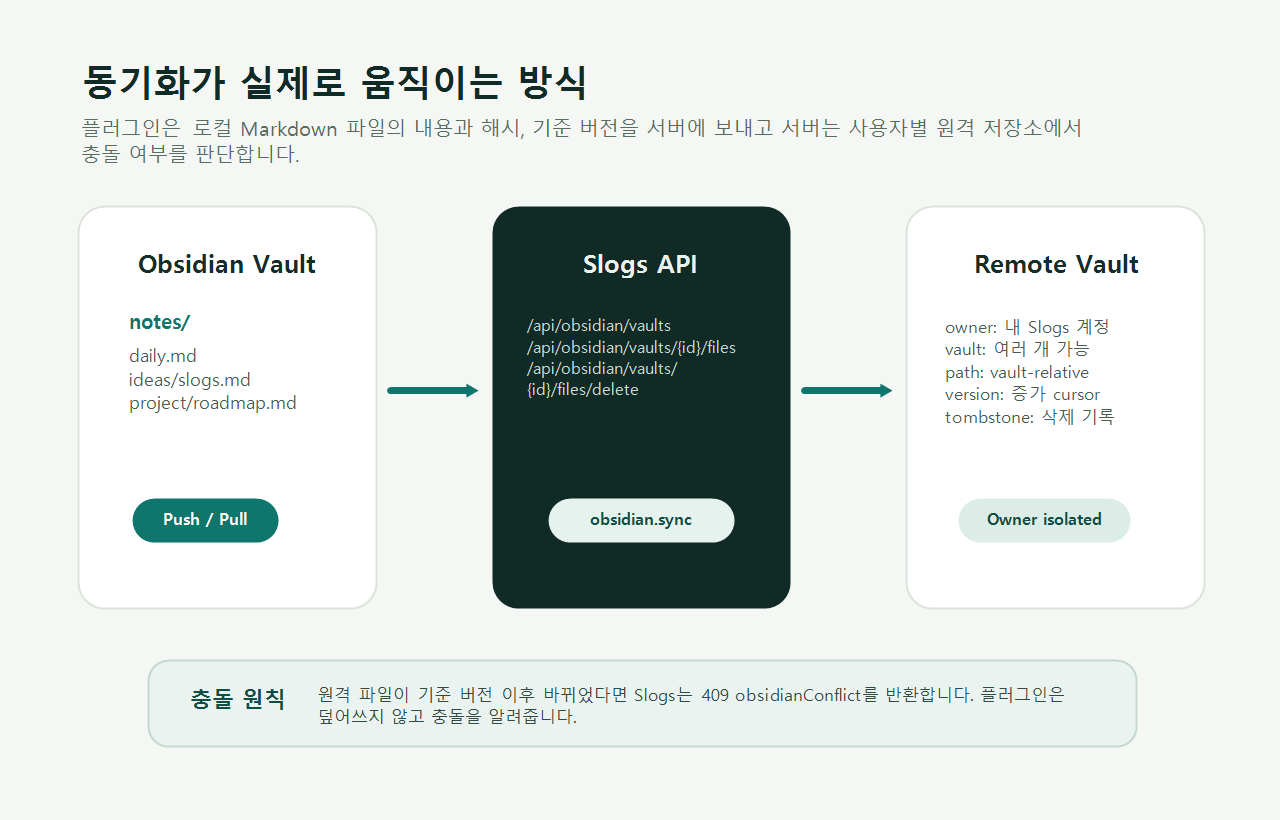
동기화는 세 가지 정보를 중심으로 움직입니다.
path: vault 기준 상대 경로contentHash: 파일 내용 해시version: slogs 원격 vault의 단조 증가 버전
플러그인이 파일을 올릴 때 기준 버전을 함께 보냅니다. 서버의 원격 파일이 그 이후 이미 바뀌었다면 slogs는 409 응답과 함께 obsidianConflict를 반환합니다.
플러그인은 충돌이 생긴 파일에 대해 Use remote, Keep local, Skip 선택지를 보여줍니다. 이 정책 때문에 “마지막 저장이 무조건 이김” 같은 위험한 덮어쓰기를 피할 수 있습니다.
Windows Drive로 열기
Windows에서는 WinFsp 기반 Drive를 사용해 원격 vault를 로컬 파일시스템처럼 열 수 있습니다.
현재 공식 winget 소스 반영 전에는 다음 manifest 설치 명령을 사용합니다.
$manifest = Join-Path $env:TEMP "SlogsObsidianDrive-winget"
Remove-Item $manifest -Recurse -Force -ErrorAction SilentlyContinue
New-Item -ItemType Directory -Force -Path $manifest | Out-Null
$base = "https://raw.githubusercontent.com/dimohy/slogs/main/packaging/winget/manifests/d/Dimohy/SlogsObsidianDrive/0.1.0"
@("Dimohy.SlogsObsidianDrive.yaml","Dimohy.SlogsObsidianDrive.locale.en-US.yaml","Dimohy.SlogsObsidianDrive.installer.yaml") | ForEach-Object {
    Invoke-WebRequest "$base/$_" -OutFile (Join-Path $manifest $_)
}
winget install --manifest $manifest --accept-package-agreements --accept-source-agreements
winget-pkgs PR이 병합되고 사용자의 winget source index가 갱신된 뒤에는 다음 짧은 명령만으로 설치할 수 있습니다.
winget install --id Dimohy.SlogsObsidianDrive --exact
설치 후 새 PowerShell을 열고 다음처럼 실행합니다.
$env:SLOGS_OBSIDIAN_TOKEN = "<obsidian.sync 토큰>"
SlogsObsidianDrive --server https://slogs.dev --vault "My Vault" --mount S:
Drive 설치기는 WinFsp 2026 2.2.26112 또는 호환 2.2 런타임이 없으면 공식 WinFsp GitHub Release에서 원격으로 내려받아 설치합니다. Drive의 Windows 용량 표시는 실제 PC 디스크 용량이 아니라 slogs 계정당 Obsidian 저장소 한도입니다. 기본값은 1GB이고, 사용 중인 공간은 현재 연결된 원격 vault의 활성 파일 크기 합계입니다.
설치와 옵션은 Slogs Obsidian Drive 사용 가이드에 따로 정리했습니다.
추천 사용 흐름
일상 노트 백업
daily/, ideas/, meeting/ 같은 Markdown 폴더를 평소처럼 작성한 뒤 하루에 한 번 Sync all Slogs files를 실행합니다. 이 방식은 노트 구조를 크게 바꾸지 않고 원격 복사본을 유지하기 좋습니다.
글 초안 보관
Slogs 글로 발전시킬 초안을 Obsidian에서 먼저 씁니다. 공개 글로 연결할 노트에만 slogs.post: true frontmatter를 붙이고, 플러그인 설정에서 post 매핑을 켭니다.
여러 기기 작업
노트북에서 push하고 데스크톱에서 pull하는 식으로 사용할 수 있습니다. 단, 같은 파일을 두 기기에서 동시에 수정했다면 충돌이 날 수 있으니 먼저 pull한 뒤 편집하는 흐름이 안전합니다.
Windows에서 Drive로 열기
Drive를 켜고 S: 같은 마운트 경로를 Obsidian vault로 엽니다. 이 방식은 Obsidian 플러그인을 설치하지 않아도 되며, 파일 탐색기나 다른 편집기에서도 같은 원격 vault를 다룰 수 있습니다.
문제 해결
| 증상 | 확인할 것 |
|---|---|
| 401 Unauthorized | 토큰을 입력했는지, 앞뒤 공백이 없는지 확인합니다. |
| 403 Forbidden | mcp 토큰을 넣은 경우입니다. Obsidian 동기화 용도 토큰을 새로 만드세요. |
| conflict 알림 | 원격 파일이 기준 버전 이후 변경된 상태입니다. 원격/로컬 내용을 비교한 뒤 선택하세요. |
| 아무 파일도 올라가지 않음 | 파일 확장자와 opt-in 설정을 확인합니다. 기본값은 Markdown 중심입니다. |
| 다른 원격 vault로 다시 연결하고 싶음 | 플러그인 설정의 Reset local sync state를 사용합니다. 로컬 파일과 원격 vault를 삭제하지 않고 클라이언트 cursor만 초기화합니다. |
| Drive 설치 중 WinFsp 권한 상승 창이 뜸 | WinFsp는 Windows 파일시스템 드라이버이므로 설치에 관리자 권한이 필요합니다. |
| Drive 마운트가 안 됨 | Windows인지, 드라이브 문자가 비어 있는지, obsidian.sync 토큰을 사용했는지 확인합니다. |
| Drive 용량이 1GB로 보임 | 정상입니다. Drive는 실제 PC 디스크가 아니라 slogs Obsidian 계정 한도를 볼륨 용량으로 표시합니다. |
한 줄 요약
Slogs Obsidian Sync는 Obsidian을 “로컬 Markdown 편집기”로 유지하면서 slogs 계정에 안전한 원격 vault를 추가하는 기능입니다. Obsidian 안에서는 커뮤니티 플러그인 Slogs Sync 0.1.2 이상을 쓰고, Windows 파일시스템처럼 열고 싶을 때는 GitHub Release 기반 winget manifest로 설치하는 Slogs Obsidian Drive를 쓰면 됩니다.

댓글 0개
댓글을 남기려면 로그인해 주세요.
아직 이어진 댓글이 없습니다. 첫 댓글을 남겨 보세요.