
Slogs Obsidian Drive 사용 가이드
공개 로그Windows에서 GitHub Release 기반 winget manifest로 Slogs Obsidian Drive를 설치하고, NativeAOT 실행 파일로 slogs 원격 Obsidian vault를 로컬 드라이브처럼 여는 방법을 정리한 사용 가이드입니다.
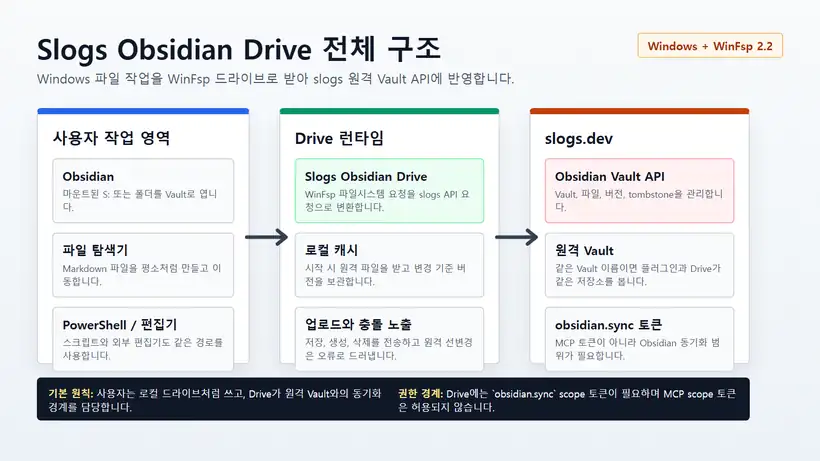
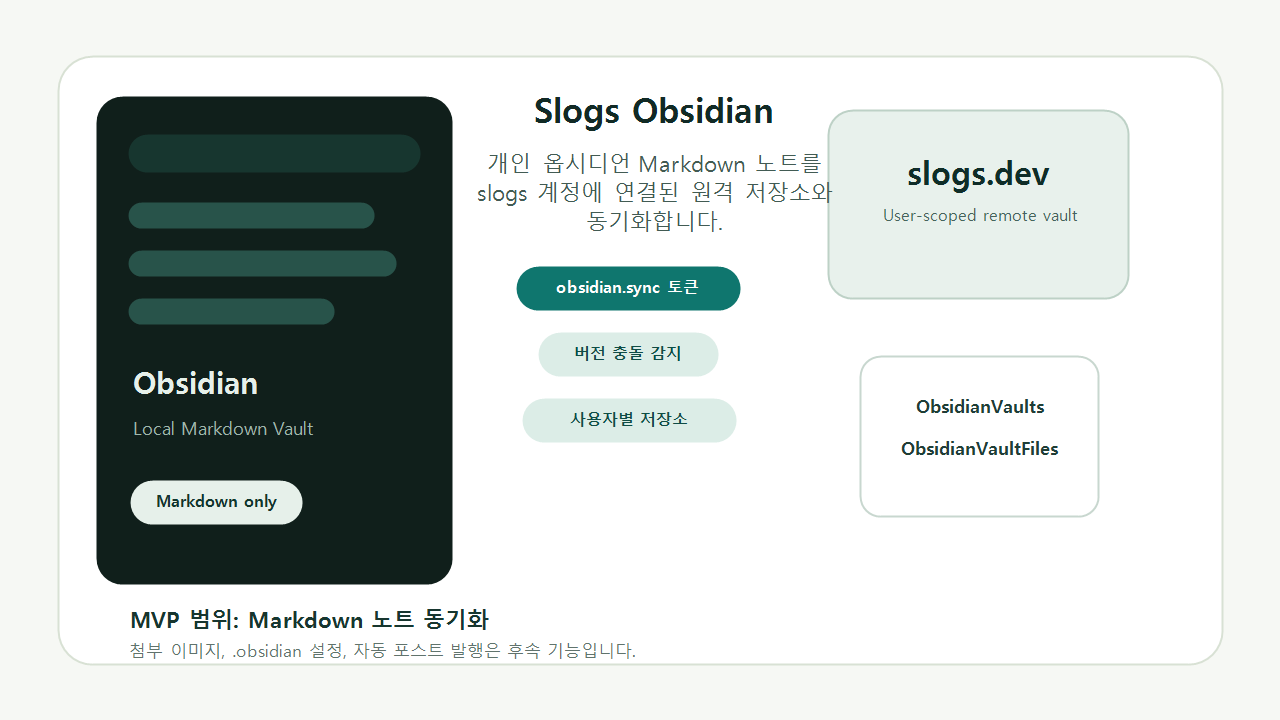
Slogs Obsidian Drive는 slogs 원격 Obsidian vault를 Windows 로컬 드라이브처럼 마운트하는 도구입니다. Obsidian 플러그인을 설치하지 않아도, 마운트된 드라이브나 폴더를 Obsidian vault로 열어 Markdown 파일을 읽고 쓸 수 있습니다.
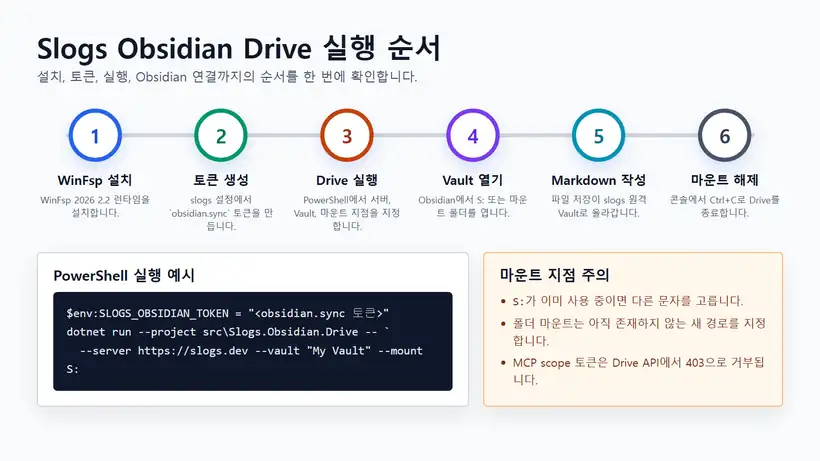
핵심 구조는 단순합니다. Drive 프로그램이 obsidian.sync 토큰으로 slogs API에 접속하고, WinFsp가 Windows 파일시스템 인터페이스를 제공합니다. 사용자는 S: 같은 드라이브를 열어 평소처럼 파일을 만들고 수정합니다.
2026년 6월 29일 기준 Drive는 Windows 전용입니다. 배포 파일은 GitHub Release의 NativeAOT
win-x64실행 파일이며, 현재 즉시 설치는 GitHub Release를 가리키는 winget manifest로 진행합니다. WinFsp가 없으면 Drive 설치기가 공식 WinFsp GitHub Release의winfsp-2.2.26112.msi를 내려받아 설치합니다.
언제 Drive를 쓰나
Drive는 다음 상황에 적합합니다.
- Obsidian 플러그인 설치 없이 원격 vault를 로컬 폴더처럼 열고 싶을 때
- Obsidian 외부 편집기, PowerShell, 파일 탐색기에서 같은 원격 vault를 다루고 싶을 때
- Windows에서
S:같은 드라이브 문자로 Slogs vault를 연결하고 싶을 때 - 기본 Markdown 동기화에 집중하고, 첨부 파일과
.obsidian설정은 명시적으로 켜고 싶을 때
Obsidian 플러그인과 Drive는 같은 slogs Obsidian API와 같은 obsidian.sync 토큰 범위를 사용합니다. 같은 원격 vault 이름을 쓰면 두 방식이 같은 원격 저장소를 바라봅니다.
준비물
- Windows
winget- slogs 계정
- slogs에서 생성한
obsidian.syncscope Bearer 토큰
소스 저장소의 src/Slogs.Obsidian.Drive 프로젝트를 직접 실행할 필요가 없습니다. 일반 사용자는 winget manifest 또는 GitHub Release에 올라간 Drive 설치기를 사용합니다.
토큰은 slogs의 우측 상단 계정 메뉴에서 설정으로 들어간 뒤, Obsidian 동기화 용도로 새로 만듭니다. MCP용 mcp scope 토큰은 Drive에 사용할 수 없습니다.
설치하기
PowerShell에서 다음 명령을 실행합니다.
현재 Dimohy.SlogsObsidianDrive는 winget-pkgs PR이 병합되어 공식 소스에 반영되기 전입니다. 그래서 지금 바로 설치하려면 저장소의 winget manifest를 임시 폴더에 내려받고, 그 manifest로 GitHub Release 설치기를 실행합니다.
$manifest = Join-Path $env:TEMP "SlogsObsidianDrive-winget"
Remove-Item $manifest -Recurse -Force -ErrorAction SilentlyContinue
New-Item -ItemType Directory -Force -Path $manifest | Out-Null
$base = "https://raw.githubusercontent.com/dimohy/slogs/main/packaging/winget/manifests/d/Dimohy/SlogsObsidianDrive/0.1.0"
@("Dimohy.SlogsObsidianDrive.yaml","Dimohy.SlogsObsidianDrive.locale.en-US.yaml","Dimohy.SlogsObsidianDrive.installer.yaml") | ForEach-Object {
    Invoke-WebRequest "$base/$_" -OutFile (Join-Path $manifest $_)
}
winget install --manifest $manifest --accept-package-agreements --accept-source-agreements
winget-pkgs PR이 병합되고 사용자의 winget source index가 갱신된 뒤에는 다음 짧은 명령만으로 설치할 수 있습니다.
winget install --id Dimohy.SlogsObsidianDrive --exact
GitHub Release 설치 EXE를 직접 받은 경우에도 같은 설치 모드로 실행할 수 있습니다.
.\SlogsObsidianDrive-0.1.0-win-x64.exe --install
릴리스 위치는 다음과 같습니다.
설치기는 사용자 프로그램 폴더에 SlogsObsidianDrive.exe를 설치하고 사용자 PATH에 등록합니다. 새 터미널을 열면 SlogsObsidianDrive 명령을 바로 사용할 수 있습니다.
WinFsp가 설치되어 있지 않으면 설치기가 공식 WinFsp GitHub Release에서 다음 MSI를 내려받아 설치합니다.
https://github.com/winfsp/winfsp/releases/download/v2.2B1/winfsp-2.2.26112.msi
WinFsp 설치는 Windows 드라이버 설치이므로 UAC 권한 상승 창이 나타날 수 있습니다.
실행하기
PowerShell에서 토큰을 환경 변수로 넣고 Drive를 실행합니다.
$env:SLOGS_OBSIDIAN_TOKEN = "<obsidian.sync 토큰>"
SlogsObsidianDrive --server https://slogs.dev --vault "My Vault" --mount S:
--vault는 slogs 원격 vault 이름입니다. 같은 이름을 다른 기기에서도 사용하면 같은 원격 vault에 연결됩니다.
--mount는 Windows 드라이브 문자나 NTFS 디렉터리 마운트 지점입니다.
--mount S:
또는 아직 존재하지 않는 NTFS 디렉터리 경로를 마운트 지점으로 사용할 수 있습니다. 이미 만들어 둔 빈 폴더를 지정하면 WinFsp preflight가 0xc0000035로 실패할 수 있으니, Drive가 만들 수 있는 새 경로를 지정하세요.
--mount C:\Mounts\SlogsVault
이 경우 C:\Mounts 상위 폴더는 준비되어 있어야 하지만, SlogsVault 폴더는 미리 만들지 않는 쪽이 안전합니다.
실행이 성공하면 Drive는 원격 파일을 로컬 캐시에 먼저 동기화한 뒤 마운트를 시작합니다. 콘솔에 “Open this drive or mount directory in Obsidian. Press Ctrl+C to unmount.” 메시지가 나오면 Obsidian에서 해당 드라이브나 폴더를 vault로 열면 됩니다.
종료할 때는 실행 중인 콘솔에서 Ctrl+C를 누릅니다. Drive가 마운트를 해제하고 종료합니다.
주요 옵션
| 옵션 | 설명 |
|---|---|
--server https://slogs.dev |
접속할 slogs 서버입니다. 기본값은 https://slogs.dev입니다. |
--vault "My Vault" |
원격 Obsidian vault 이름입니다. 필수입니다. |
--mount S: |
드라이브 문자 또는 NTFS 디렉터리 마운트 지점입니다. 필수입니다. |
--token <token> |
obsidian.sync 토큰입니다. 환경 변수 대신 명령줄로 줄 수 있습니다. |
--cache <path> |
로컬 작업 캐시 위치입니다. 기본값은 %LOCALAPPDATA%\Slogs\ObsidianDrive\<vault>입니다. |
--poll-seconds 30 |
원격 변경 확인 주기입니다. 0이면 polling을 끕니다. |
--sync-attachments true |
Markdown이 아닌 파일도 동기화합니다. 기본값은 false입니다. |
--sync-settings true |
.obsidian 설정 파일도 동기화합니다. 기본값은 false입니다. |
토큰은 --token 또는 SLOGS_OBSIDIAN_TOKEN에서 읽습니다. 토큰 값은 로그나 상태 파일에 기록하지 않습니다.
드라이브 용량 표시
Windows 파일 탐색기와 드라이브 속성에는 실제 PC 디스크 용량이 아니라 slogs Obsidian 저장소 한도가 표시됩니다.
- 전체 용량: 계정당 Obsidian 저장소 한도입니다. 기본값은
1GB입니다. - 사용 중인 공간: 현재 연결된 원격 vault의 활성 파일 크기 합계입니다.
- 여유 공간:
계정 한도 - 현재 vault 사용량입니다.
이 값은 로컬 캐시가 들어 있는 물리 디스크의 남은 공간이 아닙니다. 예를 들어 PC 디스크가 수백 GB 남아 있어도, Drive 속성에는 slogs 계정 한도 기준인 최대 1GB가 보입니다.
동기화 범위
기본값은 Markdown 중심입니다.
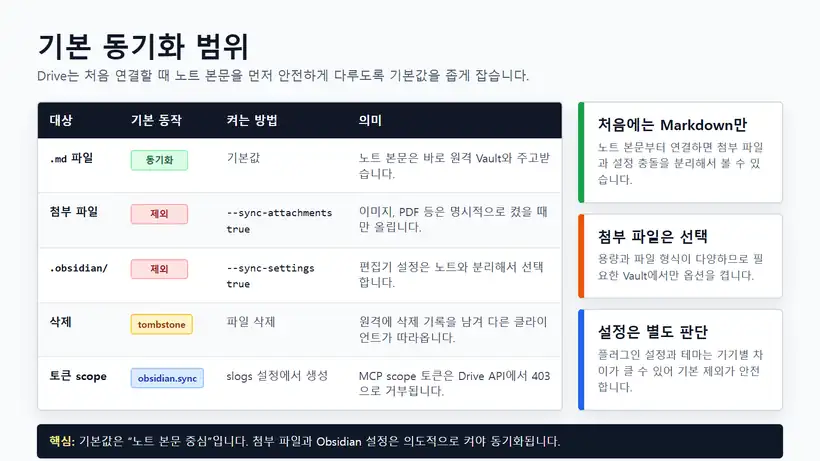
.md파일은 기본으로 동기화합니다..obsidian/아래 설정 파일은 기본으로 제외합니다.- 이미지, PDF, 기타 첨부 파일은 기본으로 제외합니다.
- 첨부 파일은
--sync-attachments true를 켰을 때만 동기화합니다. .obsidian설정은--sync-settings true를 켰을 때만 동기화합니다.
이 기본값은 의도적입니다. 노트 본문, 첨부 파일, 편집기 설정은 성격이 다르기 때문에 처음 연결할 때 모두 한꺼번에 섞지 않습니다.
내부 동작 방식
Drive는 로컬 캐시와 slogs 원격 vault 사이를 중재합니다.
- 시작 시 원격 변경을 받아 로컬 캐시를 준비합니다.
- 마운트된 드라이브에서 파일을 만들거나 수정하면 해당 변경을 slogs API로 올립니다.
- 파일 삭제는 원격에서 tombstone으로 기록됩니다.
- 각 파일은
path,contentHash,version기준으로 충돌을 판단합니다. - 원격 파일이 기준 버전 이후 이미 바뀐 상태라면 Drive는 조용히 덮어쓰지 않고 파일시스템 오류로 충돌을 드러냅니다.
로컬 캐시의 상태 파일은 마운트된 vault 안이 아니라 캐시 디렉터리의 state.json에 저장됩니다. 사용자가 Obsidian에서 보는 vault 루트에는 Drive 내부 상태 파일을 섞지 않습니다.
Obsidian에서 열기
- Drive를 실행해
S:같은 마운트 지점을 만듭니다. - Obsidian에서
Open folder as vault를 선택합니다. S:또는 지정한 마운트 폴더를 선택합니다.- Markdown 파일을 만들고 수정합니다.
- Drive 콘솔을 계속 켜 둡니다.
Drive가 실행 중인 동안에는 Obsidian, 파일 탐색기, 다른 편집기에서 같은 마운트 경로를 사용할 수 있습니다.
문제 해결
| 증상 | 확인할 것 |
|---|---|
winget에서 패키지를 찾지 못함 |
아직 winget-pkgs PR merge와 source index 반영 전입니다. 위의 winget install --manifest 명령을 사용하거나 GitHub Release EXE를 받아 --install로 설치합니다. |
| WinFsp 설치 중 UAC 창이 뜸 | WinFsp는 파일시스템 드라이버이므로 관리자 권한 설치가 필요합니다. |
--token or SLOGS_OBSIDIAN_TOKEN is required. |
obsidian.sync 토큰을 환경 변수나 --token으로 전달합니다. |
| 401 Unauthorized | 토큰 누락, 오타, 앞뒤 공백을 확인합니다. |
| 403 Forbidden | MCP용 mcp 토큰을 넣은 경우입니다. Obsidian 동기화 용도 토큰을 새로 만듭니다. |
| 드라이브 문자 마운트 실패 | S:가 이미 사용 중인지 확인하거나 다른 드라이브 문자를 사용합니다. |
폴더 마운트 preflight 실패 0xc0000035 |
이미 존재하는 폴더를 지정한 경우일 수 있습니다. 상위 폴더만 준비하고, 아직 존재하지 않는 새 마운트 경로를 지정합니다. |
| 파일 저장 중 오류 | 원격 파일이 먼저 바뀐 충돌일 수 있습니다. 원격/로컬 내용을 확인한 뒤 다시 저장합니다. |
| 드라이브 속성에 PC 디스크 용량이 보임 | 오래된 Drive 실행 파일일 수 있습니다. 위의 설치 명령으로 최신 GitHub Release 설치기를 다시 설치한 뒤 새 터미널에서 실행합니다. |
플러그인과 Drive 중 무엇을 선택할까
둘 중 하나만 써도 됩니다.
- Obsidian 안에서 버튼과 명령 팔레트 중심으로 쓰려면 플러그인이 편합니다.
- Windows 파일시스템처럼 열고 싶으면 Drive가 편합니다.
- 같은
vault이름과 같은 slogs 계정을 쓰면 두 방식은 같은 원격 vault를 공유합니다.
다만 같은 파일을 여러 기기나 여러 클라이언트에서 동시에 수정하면 충돌이 날 수 있습니다. 한쪽에서 작업을 끝낸 뒤 다른 쪽에서 변경을 받아 쓰는 흐름이 안전합니다.
관련 글
한 줄 요약
Slogs Obsidian Drive는 slogs 원격 Obsidian vault를 Windows 로컬 드라이브처럼 열어 주는 WinFsp 기반 연결 도구입니다. 현재 설치는 GitHub Release를 가리키는 winget manifest로 처리하고, 기본은 Markdown 동기화이며 첨부 파일과 .obsidian 설정은 명시적으로 켰을 때만 동기화합니다.

댓글 0개
댓글을 남기려면 로그인해 주세요.
아직 이어진 댓글이 없습니다. 첫 댓글을 남겨 보세요.